
Ein Codecname allein entscheidet nicht über dein PCVR-Bild. Prüfe zuerst Unterstützung auf PC, Headset und in der verwendeten App. Danach vergleichst du eine konkrete Szene. Dieser Guide zeigt zwei unterschiedliche Vergleichsfragen und verhindert, dass sie zu einer pauschalen Rangliste vermischt werden.
Encoder und Decoder getrennt prüfen
Bei einer Videoübertragung kodiert der PC das Bild, und das empfangende Gerät dekodiert es. Die Fähigkeit einer Grafikkarte, ein Video wiederzugeben, ist deshalb noch kein Beleg für den benötigten Hardware-Encoder. Eine angebotene Einstellung in der App muss ebenfalls zum gesamten Geräteweg passen.
NVIDIAs offizielle Matrix trennt NVENC-Kodierung von NVDEC-Dekodierung und führt unterschiedliche Codecspalten. Für andere GPU-Anbieter brauchst du deren entsprechende Dokumentation. Eine allgemeine Bezeichnung wie „moderne Grafikkarte“ reicht nicht als Funktionsnachweis.
Ein konkreter Hardware-Gegenfall
Die NVIDIA-Kodiermatrix weist für die Desktop-RTX-3060 H.264 und HEVC aus, aber keinen AV1-Encoder. Für die Desktop-RTX-4060 wird AV1-Kodierung geführt. Diese zwei Zeilen zeigen, warum die genaue GPU zählt. Sie bestätigen noch nicht die Decoderunterstützung deines Headsets oder eine konkrete App-Konfiguration.
| Vor einem Codecvergleich | Dein Nachweis |
|---|---|
| Exakte GPU | Herstellerzeile für Kodierung |
| Headsetmodell | Unterstützung des empfangenden Geräts |
| Streaming-App | Option für aktuelle Version und Geräteweg |
| Konkreter Codecmodus | Tatsächlich verwendete Einstellung |
Auch Zusätze wie 10-Bit oder unterschiedliche Profile sind eigene Angaben. Sie werden nicht aus einem allgemeinen Ja zu einem Codec abgeleitet. Wenn die gewählte Option nicht angeboten wird, ersetze die offene Unterstützung nicht durch eine Vermutung.
Vergleich A: gleiche Bedingungen, anderer Codec
- Ein unterstütztes Ausgangsprofil festhalten.
- Dasselbe Spiel und dieselbe wiedererkennbare Szene verwenden.
- Bildrate, Rendergröße und Datenrateneinstellung dokumentieren.
- Nur den Codec ändern, soweit die App diesen Vergleich zulässt.
- Ein ausgewähltes Bilddetail und die Darstellung in Bewegung beurteilen.
Dieser Vergleich fragt, wie sich die Codecoption unter möglichst gleichen Bedingungen verhält. Prüfe, ob die App beim Wechsel weitere Werte automatisch verändert hat. Wenn sich mehrere Werte unterscheiden, gehört das in die Ergebnisnotiz.
Vergleich B: zwei komplette Profile
Du kannst auch je Codec eine für deinen Aufbau brauchbare Konfiguration vergleichen. Dann dürfen beispielsweise Datenraten unterschiedlich sein, müssen aber dokumentiert werden. Das Ergebnis beantwortet eine andere Frage: Welches vollständige Profil passt besser zu deiner Aufgabe?
Ein fiktiver Nutzer bevorzugt Profil B bei einer bestimmten Cockpitanzeige. Er hält dabei andere Datenrate und Codecoption fest. Daraus entsteht keine Zusage, dass dieser Codec bei gleicher Datenrate oder in jedem Spiel überlegen wäre. Kennzeichne den Vergleich deshalb als Konfigurationsvergleich.
Eine sinnvolle Bildaufgabe auswählen
Wähle eine Textstelle, eine feine Struktur oder eine wiederkehrende Bewegungssequenz. Halte Blickposition und Situation möglichst gleich. Ein ruhiges Menü ist nicht automatisch eine brauchbare Gegenprobe für ein bewegtes Spiel.
Beschreibe deine Beobachtung präzise: Wo wirkt etwas weicher, wann erscheint eine Störung, und bleibt sie in einem erneuten Durchlauf sichtbar? Die Beschreibung ist ein persönlicher Eindruck. Ohne Messung wird sie nicht als objektive Bildqualitätswertung bezeichnet.
Zeitwerte und Bitrate richtig einordnen
Vergleiche Messwerte innerhalb desselben Werkzeugs und mit dessen Definitionen. Eine kleine Netzwerkzeit bestätigt nicht automatisch eine kleine Gesamtlatenz. Wenn die App einzelne Stufen anzeigt, notiere sie mit der beobachteten Situation.
Eine höhere Datenrate ist eine eigene Veränderung. Sie kann nicht pauschal einen ungeklärten Geräte- oder Spielstartfehler beheben. Bei wiederkehrenden Störungen führt der Diagnoseguide zur Eingrenzung, bevor du weitere Bildparameter veränderst.
Dein Ergebnis sichern
Notiere App- und Treiberversion, Headset, GPU, Codecmodus, Datenrate, Bildrate und Rendergröße. Ergänze die Vergleichsszene und ein kurzes Ergebnis. Nach einem Update hast du damit einen bekannten Stand, statt mit sämtlichen Einstellungen von vorn zu beginnen.
Für die Durchführung in Virtual Desktop hilft der Einstellungsguide. Ein fremdes Preset wird anhand deiner Unterstützung und deiner Aufgabe geprüft, nicht unverändert übernommen.
Quellen und Grenzen
Geprüft am 14. Oktober 2026: NVIDIA Encode-/Decode-Matrix und Virtual-Desktop-Releases. Keine eigenen Codec-, Qualitäts- oder Latenzbenchmarks. Die Vorlage ist redaktionelle Vergleichsplanung; es gibt hier keinen garantierten Codecgewinner.
Passende Headsets
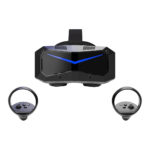 Pimax Crystal SuperPimax Crystal Super ist Pimax’ High-End-Plattform für maximale PCVR-Bildqualität mit austauschbaren beziehungsweise unterschiedlichen Optical-Engine-Konzepten.
 Bigscreen Beyond 2Bigscreen Beyond 2 ist ein ultrakompaktes PCVR-Headset für Nutzer, die Gewicht, Micro-OLED und SteamVR-Tracking…